Arduino IDE — cum scrii și încarci cod pe ESP32
Instalezi Arduino IDE, adaugi suport pentru ESP32 și urci primul cod — un LED care clipește. Tot ce-ți trebuie ca să scoți placa din cutie și s-o pui la treabă.
Ce înveți
- Cum instalezi Arduino IDE 2.x și adaugi suport ESP32
- Cum alegi placa și portul COM corect
- Cum arată un program Arduino: setup() și loop()
- Cum încarci cod pe ESP32 și vezi mesaje în Serial Monitor
- Ce să faci când nu apare portul COM
Ce ai nevoie


Ce face Arduino IDE
Arduino IDE e programul în care scrii cod. Codul tău e scris în C++ (un limbaj uman), dar ESP32-ul nu înțelege C++ — înțelege doar instrucțiuni binare. Arduino IDE face două lucruri:
- Compilează — transformă C++-ul tău în cod binar pe care placa-l înțelege.
- Încarcă (upload) — împinge codul binar pe ESP32 prin cablul USB.
Practic, e ca un traducător care-ți duce mesajul până la placă.
1. Descarcă Arduino IDE
Arduino IDE 2.x Versiunea modernă — instalezi „next next finish". arduino.cc/en/softwareDe ce 2.x, nu 1.8?
Versiunea 1.8 e legacy. 2.x are interfață modernă, debugger integrat, auto-complete mai bun. Mai puțin frustrant când ai 12 ani și te luptă cu primul Arduino.
2. Adaugă suport ESP32
Arduino IDE știe din start doar plăci Arduino. ESP32-ul e făcut de altă firmă (Espressif), deci trebuie să-i spui IDE-ului unde să caute.
Pas cu pas:
- File → Preferences
- La Additional Boards Manager URLs lipești URL-ul de mai jos
- OK
- Tools → Board → Boards Manager
- Caută
esp32 - Găsește esp32 by Espressif Systems → Install
Răbdare la instalare
Pachetul esp32 durează 3-5 minute să descarce (~200MB). Lasă-l să termine — nu apăsa Cancel chiar dacă pare blocat.
3. Conectezi placa și alegi-o în IDE
- Bagi cablul USB-C între placa ESP32 și PC. (Cablul trebuie să fie de date, nu doar de încărcare — uite-te pe el să nu scrie „CHARGE ONLY”.)
- În Arduino IDE: Tools → Board → esp32 → ESP32 Dev Module
- Tools → Port → alegi portul nou:
| Sistem | Cum arată |
|---|---|
| Windows | COM3, COM4, … COM10 (numărul variază) |
| Linux | /dev/ttyUSB0 sau /dev/ttyUSB1 |
| macOS | /dev/cu.SLAB_USBtoUART |
Nu știi care port e al tău? Scoate cablul, vezi care port DISPARE din listă — ăla-i al tău. Bagi cablul înapoi.
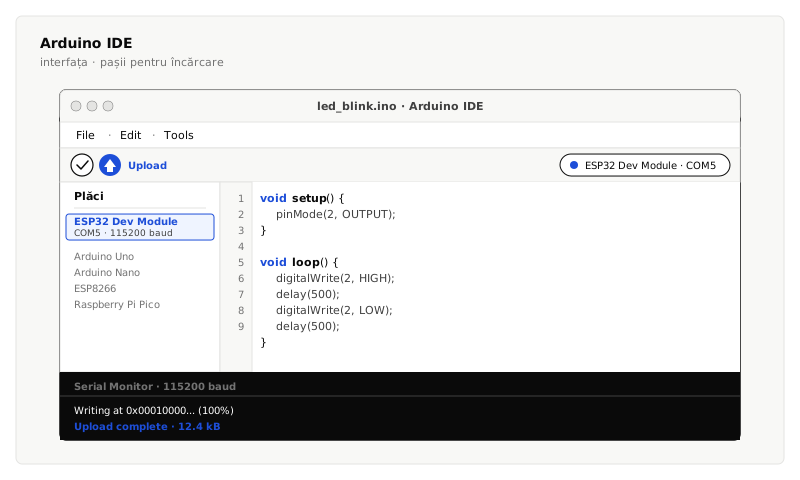
4. Driverul CP2102 (numai dacă nu apare portul)
Placa noastră folosește un cip CP2102 ca să vorbească cu PC-ul prin USB. Pe Windows 11 driverul se instalează automat când bagi cablul prima oară. Pe Linux e deja în kernel.
Doar dacă după ce bagi cablul nu apare niciun port nou în Tools → Port, descarcă driverul:
CP210x VCP driver (Silicon Labs) Alege versiunea Windows / macOS / Linux. Instalezi, dai restart, bagi cablul din nou. silabs.com → CP210x VCP driver5. Primul cod: blink (LED-ul intern clipește)
Acum scrii primul program. LED-ul intern al ESP32-ului e pe pin 2 la majoritatea plăcilor. Codul:
void setup() {
  pinMode(2, OUTPUT);
}

void loop() {
  digitalWrite(2, HIGH);
  delay(500);
  digitalWrite(2, LOW);
  delay(500);
}
Ce face fiecare bucată:
setup()— rulează o singură dată, la pornire. Aici spui că pin 2 e output.loop()— rulează la nesfârșit, până scoți curentul.digitalWrite(2, HIGH)— pune 3.3V pe pin (LED aprins).delay(500)— așteaptă 500 milisecunde (jumătate de secundă).digitalWrite(2, LOW)— pune 0V pe pin (LED stins).
6. Upload — trimiți codul pe placă
Apeși săgeata din bara de sus (sau Sketch → Upload). IDE-ul:
- Compilează codul (vezi mesaje în panoul de jos)
- Resetează placa
- Trimite codul binar prin USB
- Afișează Done uploading
LED-ul de pe placă începe să clipească la 1Hz (o aprindere pe secundă).
Știai că?
ESP32 nu „înțelege" codul tău C++ direct. Arduino IDE îl compilează (traduce) în cod mașină — un șir lung de 1 și 0 specific cipului ESP32. La upload, acest cod binar e scris în memoria flash a plăcii. Chiar dacă deconectezi USB-ul, codul rămâne acolo — placa „își amintește" ce să facă.
Dacă upload-ul eșuează cu „connecting......"
Apeși și ții apăsat butonul BOOT pe placă în timp ce dai Upload. După ce începe transferul (vezi procentaj crește), eliberezi BOOT. ESP32 are uneori nevoie să-l forțezi în mod „flashing".
Serial Monitor — pentru debugging
Când vrei să vezi ce face placa, folosești Serial Monitor. E ca un chat între tine și ESP32.
În cod adaugi:
void setup() {
  Serial.begin(115200);
  pinMode(2, OUTPUT);
}

void loop() {
  Serial.println("Aprind LED-ul");
  digitalWrite(2, HIGH);
  delay(500);
  Serial.println("Sting LED-ul");
  digitalWrite(2, LOW);
  delay(500);
}
Deschizi Tools → Serial Monitor, setezi baud rate 115200 (în dreapta jos) și vezi mesajele venind.
Atenție: dacă baud-ul nu corespunde (de ex. 9600 în loc de 115200), vezi
caractere ciudate gen ⸮⸮⸮. Setezi 115200 și se rezolvă.
Provocări
- Schimbă
delay(500)îndelay(100)— cât de repede clipește acum? - Pune două delay-uri diferite: aprins 100ms, stins 900ms. Pare mai natural?
- Adaugă un al treilea
Serial.printlncare numără de câte ori s-a aprins LED-ul.
Ce ai învățat
- Arduino IDE compilează C++ și-l urcă pe placă.
- ESP32 are nevoie de suport adăugat manual prin Boards Manager URL.
- Driverul CP2102 e automat pe Windows 11, manual altundeva.
setup()rulează o dată,loop()la nesfârșit.- Serial Monitor la 115200 baud te ajută să vezi ce gândește placa.
Pas următor
Acum că poți urca cod, e timpul să înțelegi ce pini ai la dispoziție pe ESP32 — și care fac ce. Lecția următoare: pinii ESP32 →
După lecția asta, poți
- Instalezi Arduino IDE + suport ESP32 + driver CP2102 fără să cauți tutorial
- Recunoști portul COM nou apărut când conectezi ESP32 prin USB
- Flashezi orice sketch pe ESP32 fără să te blochezi în 'Connecting...'
- Schimbi între Boards diferite (ESP32 Dev Module, ESP32-C3 Dev Module) din 2 click-uri